*Tên app đã được thay đổi để tránh kiểm duyệt*





789Club Link Tải Game Bài 789 Club Mới Nhất 2026
789Club là một trong những cổng game đổi thưởng uy tín và chất lượng nhất tại Việt Nam. Với hệ thống game đa dạng, công nghệ bảo mật tiên tiến cùng chính sách khuyến mãi hấp dẫn, nền tảng 789Club đang thu hút hàng triệu người chơi tham gia mỗi ngày. Bài viết này sẽ giúp bạn hiểu rõ hơn về 789club, những ưu điểm vượt trội và cách thức tham gia để trải nghiệm giải trí đỉnh cao.
Link vào tải 789club không bị chặn cập nhật mới nhất: https://tv0.nl/
789Club Là Gì? Tổng Quan Về Cổng Game Hàng Đầu
789Club là cổng game bài trực tuyến chuyên nghiệp, cung cấp đa dạng các thể loại trò chơi từ game bài truyền thống, casino trực tuyến đến slot game và bắn cá đổi thưởng. Được vận hành bởi đội ngũ chuyên gia giàu kinh nghiệm trong ngành công nghiệp giải trí quốc tế, nhà cái 789Club cam kết mang đến môi trường chơi game công bằng, minh bạch và an toàn tuyệt đối.
Lịch Sử Hình Thành Và Phát Triển
Cổng game 789Club chính thức ra mắt thị trường Châu Á từ năm 2019, và nhanh chóng mở rộng hoạt động tại thị trường Việt Nam từ năm 2020. Trải qua hơn 6 năm phát triển, hệ thống 789 club đã không ngừng cải tiến công nghệ, mở rộng kho game và nâng cao chất lượng dịch vụ. Hiện tại, nền tảng này phục vụ hơn 5 triệu thành viên trên toàn khu vực với hàng trăm nghìn lượt truy cập mỗi ngày.
Giấy Phép Hoạt Động Và Độ Uy Tín
Một trong những yếu tố giúp 789Club tạo được lòng tin tuyệt đối từ cộng đồng người chơi chính là tính hợp pháp và minh bạch. Nhà cái 789Club sở hữu giấy phép hoạt động chính thức từ tổ chức cờ bạc PAGCOR (Philippine Amusement and Gaming Corporation) – một trong những cơ quan quản lý uy tín hàng đầu thế giới. Mọi hoạt động của sảnh game đều được giám sát chặt chẽ, đảm bảo quyền lợi tối đa cho người chơi.
Kho Game Đa Dạng Tại 789Club
Điểm mạnh nổi bật của 789Club chính là kho game phong phú với hàng trăm tựa game từ nhiều thể loại khác nhau, đáp ứng mọi nhu cầu giải trí của người chơi.
Game Bài Đổi Thưởng Đỉnh Cao
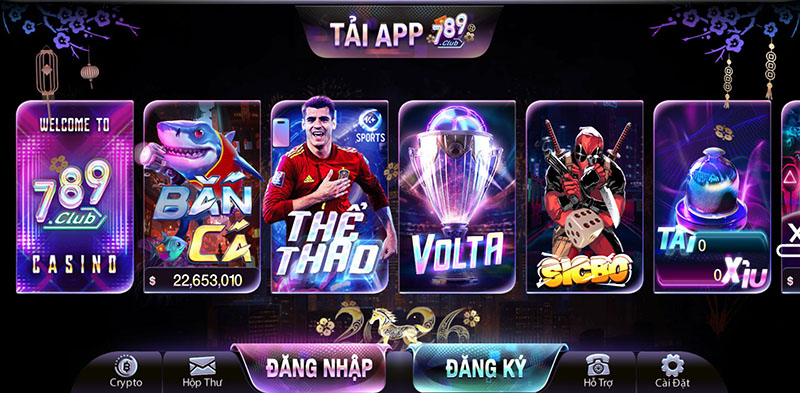
Các trò chơi bài truyền thống luôn là điểm thu hút mạnh mẽ tại cổng game 789Club. Từ Tiến lên miền Nam, Phỏm, Mậu binh, Liêng đến các phiên bản quốc tế như Poker, Baccarat – tất cả đều được thiết kế với đồ họa sắc nét, âm thanh sống động và tính năng tương tác mượt mà. Hệ thống ghép bàn tự động giúp người chơi dễ dàng tìm kiếm đối thủ phù hợp với trình độ của mình.
Casino Trực Tuyến – Trải Nghiệm Như Thật
Sảnh live casino tại 789club mang đến trải nghiệm chơi game như đang ở sòng bạc thực tế Las Vegas. Với công nghệ streaming HD, dealer xinh đẹp chuyên nghiệp và nhiều bàn chơi đa dạng, người chơi có thể tham gia Roulette, Sicbo (Xóc đĩa), Dragon Tiger (Rồng Hổ) hay Baccarat bất cứ lúc nào. Mọi ván cược đều được phát trực tiếp, đảm bảo tính công bằng tuyệt đối.
Bắn Cá – Slot Game Jackpot Khủng
Đối với những ai yêu thích sự giải trí nhẹ nhàng nhưng vẫn cực kỳ hấp dẫn, kho slot game và bắn cá đổi thưởng tại nền tảng 789Club chính là lựa chọn hoàn hảo. Với hơn 200 tựa game slot từ các nhà cung cấp hàng đầu như Pragmatic Play, PG Soft, JDB Gaming, người chơy có cơ hội săn jackpot lên đến hàng tỷ đồng. Game bắn cá với đồ họa 3D đẹp mắt, nhiều loại vũ khí và tính năng đặc biệt cũng là điểm nhấn không thể bỏ qua.
Thể Thao Ảo – Giải Trí Không Giới Hạn
Không chỉ dừng lại ở game bài và casino, 789 Club còn cung cấp khu vực thể thao ảo với các mini game đơn giản nhưng đầy thú vị như Tài xỉu, Xóc đĩa mini, Bầu cua, Keno… Đây là những trò chơi có tốc độ nhanh, dễ chơi dễ thắng, phù hợp cho người mới bắt đầu hoặc muốn giải trí nhanh trong thời gian ngắn.
Ưu Điểm Vượt Trội Của 789Club
Tỷ Lệ Thắng Cao – Minh Bạch 100%
Cổng game 789Club cam kết tỷ lệ RTP (Return to Player) luôn ở mức cao nhất thị trường, dao động từ 96% – 98.5% tùy theo từng loại game. Mọi kết quả đều được tạo bởi hệ thống RNG (Random Number Generator) được kiểm định độc lập, đảm bảo tính ngẫu nhiên và công bằng tuyệt đối. Không có bất kỳ can thiệp nào từ phía nhà cái vào kết quả game.
Nạp Rút Siêu Tốc Chỉ 30 Giây
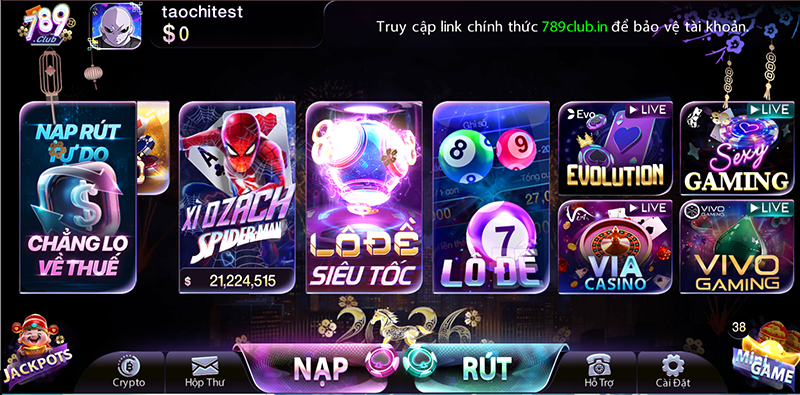
Một trong những điểm được người chơi đánh giá cao nhất tại 789club chính là tốc độ giao dịch. Hệ thống thanh toán tự động hoàn toàn giúp xử lý các yêu cầu nạp tiền và rút tiền trong vòng 30 giây đến 3 phút. Nền tảng hỗ trợ đa dạng phương thức thanh toán từ chuyển khoản ngân hàng, ví điện tử (Momo, ZaloPay, ViettelPay) đến thẻ cào điện thoại, đáp ứng mọi nhu cầu của người chơi.
Bảo Mật Chuẩn Quốc Tế SSL 128-bit
Nhà cái 789Club đầu tư mạnh mẽ vào hệ thống bảo mật với công nghệ mã hóa SSL 128-bit chuẩn quốc tế, tương tự các ngân hàng lớn. Mọi thông tin cá nhân, tài khoản và giao dịch của người chơi đều được bảo vệ an toàn tuyệt đối. Hệ thống tường lửa nhiều lớp giúp ngăn chặn 100% các cuộc tấn công mạng và đảm bảo trải nghiệm chơi game không bị gián đoạn.
Hỗ Trợ Khách Hàng 24/7
Đội ngũ chăm sóc khách hàng tại 789 Club luôn sẵn sàng phục vụ 24/7 qua nhiều kênh: Live chat trực tuyến, Hotline, Telegram, Email. Mọi thắc mắc hay vấn đề kỹ thuật đều được giải quyết nhanh chóng và chuyên nghiệp. Thời gian phản hồi trung bình chỉ dưới 1 phút, giúp người chơi có trải nghiệm mượt mà nhất.
Hướng Dẫn Đăng Ký Tài Khoản 789Club
Các Bước Đăng Ký Đơn Giản
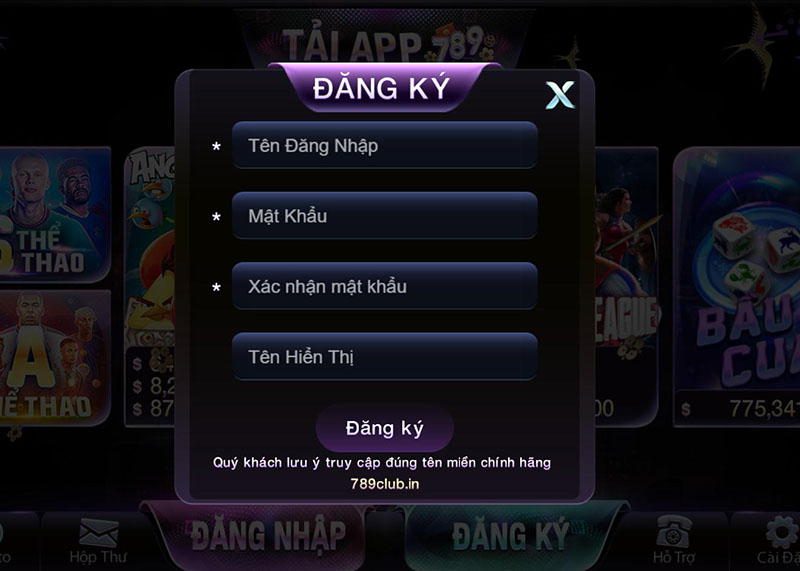
Việc tạo tài khoản tại sảnh game 789club cực kỳ đơn giản và chỉ mất dưới 2 phút:
Bước 1: Truy cập website chính thức tv0.nl hoặc tải app 789Club về thiết bị.
Bước 2: Nhấn vào nút “Đăng ký” ở góc trên cùng của giao diện.
Bước 3: Điền đầy đủ thông tin cá nhân gồm: Họ tên, số điện thoại, email (nếu có), tạo mật khẩu bảo mật.
Bước 4: Nhập mã xác nhận (OTP) được gửi về số điện thoại đã đăng ký.
Bước 5: Hoàn tất và đăng nhập vào tài khoản để bắt đầu trải nghiệm.
Xác Thực Tài Khoản Và Nhận Thưởng
Sau khi đăng ký thành công, người chơi nên tiến hành xác thực tài khoản bằng cách cung cấp CMND/CCCD để tăng giới hạn giao dịch và rút tiền dễ dàng hơn. Ngay sau khi hoàn tất xác thực, tài khoản sẽ tự động nhận được 100.000 VNĐ tiền thưởng chào mừng để trải nghiệm các game tại 789Club mà không cần nạp tiền.
Khuyến Mãi Hấp Dẫn Tại 789Club Tháng 3/2026

Thưởng 100% Nạp Đầu
Chương trình khuyến mãi nổi bật nhất dành cho thành viên mới chính là thưởng 100% cho lần nạp tiền đầu tiên với mức tối đa 5.000.000 VNĐ. Ví dụ: Nạp 1 triệu nhận ngay 2 triệu để chơi. Đây là cơ hội tuyệt vời để người chơi mới tăng gấp đôi vốn và khám phá kho game phong phú tại cổng game 789club.
Hoàn Trả Lên Đến 1.5% Mỗi Ngày
Đối với hội viên thân thiết, nhà cái 789Club có chính sách hoàn trả hấp dẫn: Hoàn lại 0.8% – 1.5% tổng cược mỗi ngày, không giới hạn số tiền. Tiền hoàn được tự động cộng vào tài khoản vào 10h sáng hàng ngày và có thể rút về ngay lập tức. Ngoài ra còn có các chương trình như thưởng sinh nhật, khuyến mãi cuối tuần, event theo mùa với tổng giá trị lên đến hàng tỷ đồng mỗi tháng.
Tải App 789Club – Chơi Mọi Lúc Mọi Nơi
Để mang đến trải nghiệm tối ưu nhất, 789 Club đã phát triển ứng dụng di động cho cả hai nền tảng iOS và Android với giao diện thân thiện, tối ưu hiệu năng và tiêu thụ dung lượng thấp.
Tải App Cho iOS
Người dùng iPhone/iPad có thể tải app 789Club trực tiếp từ website chính thức hoặc qua App Store (tùy khu vực). Ứng dụng tương thích với iOS 11.0 trở lên, dung lượng chỉ khoảng 85MB, hỗ trợ cả Touch ID và Face ID để đăng nhập nhanh chóng và bảo mật.
Tải App Cho Android
Với thiết bị Android, người chơi truy cập tv0.nl, tìm phần “Tải app” và download file APK về máy. Sau khi cho phép cài đặt từ nguồn không xác định trong cài đặt bảo mật, tiến hành cài đặt và mở app để đăng nhập. App tương thích với Android 5.0 trở lên, tối ưu cho mọi dòng máy từ phổ thông đến cao cấp.
Kết Luận – Tham Gia 789Club Ngay Hôm Nay
Với những ưu điểm vượt trội về chất lượng game, tỷ lệ thắng cao, bảo mật tuyệt đối và dịch vụ chăm sóc khách hàng chuyên nghiệp, 789Club xứng đáng là lựa chọn hàng đầu cho những ai đam mê game giải trí đổi thưởng. Cổng game 789club không chỉ là nơi giải trí mà còn là cơ hội để người chơi thử vận may, nhận thưởng giá trị và kết nối với cộng đồng game thủ đông đảo trên toàn quốc.
Đừng chần chừ, hãy truy cập tv0.nl ngay hôm nay để đăng ký tài khoản, nhận ngay 100.000 VNĐ tiền thưởng và khám phá thế giới giải trí đỉnh cao. Với hàng trăm trò chơi hấp dẫn, khuyến mãi liên tục và cơ hội thắng lớn mỗi ngày, 789 Club chính là điểm đến lý tưởng cho mọi trải nghiệm giải trí của bạn!